Como instalar impressora Epson L3250 por cabo ou pela rede sem fio
A terceira linha explica a maior parte das reclamações de impressora que some da lista. Equipamento em rede depende da qualidade do sinal no cômodo onde ele está.
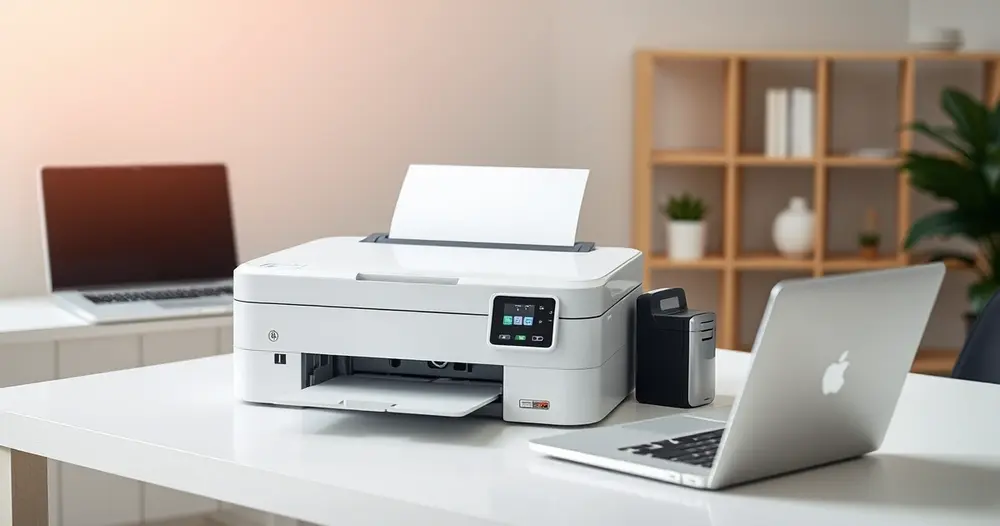
São dois caminhos possíveis e eles não têm a mesma dificuldade nem as mesmas vantagens. Resolver como instalar impressora Epson L3250 começa por decidir entre a conexão por cabo, que é imediata e serve a um computador, e a conexão pela rede sem fio, que atende a casa inteira.
Cabo ou rede sem fio: o que muda
| Critério | Por cabo | Pela rede sem fio |
|---|---|---|
| Instalação | Mais simples e direta | Exige configurar a rede |
| Quantos aparelhos | Um computador por vez | Vários, incluindo celular |
| Estabilidade | Muito alta | Depende do sinal no local |
| Posicionamento | Preso ao computador | Livre dentro do alcance |
| Impressão pelo celular | Não disponível | Disponível |
A terceira linha explica a maior parte das reclamações de impressora que some da lista. Equipamento em rede depende da qualidade do sinal no cômodo onde ele está, e um ponto ruim de Wi-Fi produz exatamente esse sintoma intermitente.
Instalação por cabo
- Baixe o driver no site oficial do fabricante, pelo modelo exato.
- Ligue a impressora e aguarde a inicialização completa.
- Conecte o cabo ao computador só quando o instalador pedir.
- Execute o instalador e siga as etapas.
- Imprima a página de teste ao final.
O primeiro passo evita o problema mais comum e mais irritante. Driver obtido em site de terceiros costuma vir acompanhado de programas indesejados, e o do fabricante é gratuito, atualizado e específico para o seu sistema.
Instalação na rede sem fio
- Aproxime a impressora do roteador durante a configuração.
- Use o painel do equipamento para escolher a rede.
- Digite a senha do Wi-Fi com atenção a maiúsculas.
- Confirme a conexão pelo indicador luminoso do aparelho.
- Instale o driver no computador, escolhendo a opção de rede.
- Adicione a impressora também no celular, se for usar.
O terceiro passo responde por boa parte das falhas de conexão. Senha de rede diferencia maiúsculas de minúsculas, e o teclado do painel da impressora é pouco prático, o que torna o erro de digitação bastante frequente.
Rede de 2,4 GHz e de 5 GHz
Muitas impressoras domésticas conectam apenas na faixa de 2,4 GHz. Se o seu roteador transmite as duas faixas com nomes diferentes, é preciso escolher a de 2,4 GHz, e não a de 5 GHz, ou o equipamento simplesmente não encontrará a rede.
Quando as duas faixas têm o mesmo nome, pode ser necessário separá-las temporariamente nas configurações do roteador. Se o sinal no local da impressora for fraco, a solução passa por ampliar o alcance da rede sem fio.
Problemas frequentes e o que verificar
- Impressora não aparece: confira se está na mesma rede do computador.
- Fila travada: cancele os documentos pendentes e reinicie o serviço.
- Impressão em branco: execute a verificação de bicos pelo utilitário.
- Cores erradas: faça a limpeza de cabeçote pelo software, sem exagero.
- Papel encravando: revise o alinhamento e a quantidade na bandeja.
- Driver não instala: verifique se a versão corresponde ao seu sistema.
O quarto item pede moderação. Cada limpeza de cabeçote consome tinta, e repetir o procedimento várias vezes seguidas gasta bem mais do que resolve. O correto é uma limpeza, um teste, e só então repetir se necessário.
Antes de qualquer coisa, o driver certo
Confira o modelo exato no corpo do equipamento e a versão do sistema do computador. Driver de modelo parecido pode instalar e funcionar mal, com recursos ausentes e erros difíceis de diagnosticar depois.
Baixar do site oficial é a regra, e vale a mesma cautela descrita em como identificar a origem confiável de um programa.
Cuidados com o sistema de tanque de tinta
Impressoras com reservatório recarregável têm manutenção diferente das de cartucho, e alguns cuidados definem a vida útil do equipamento. Eles são simples e quase nunca vêm explicados de forma clara.
- Não deixe o reservatório secar por completo antes de reabastecer.
- Use tinta compatível com o modelo, respeitando a especificação.
- Imprima com alguma regularidade, para evitar entupimento.
- Mantenha o equipamento nivelado e longe de sol direto.
- Feche as tampas dos reservatórios após o abastecimento.
O terceiro item é o que mais mata esse tipo de impressora. Equipamento parado por semanas resseca a tinta nos canais, e o desentupimento consome muita tinta ou exige assistência técnica.
Imprimir pelo celular
- Conecte o celular à mesma rede sem fio da impressora.
- Use o aplicativo do fabricante ou a impressão nativa do sistema.
- Selecione o equipamento na lista de impressoras disponíveis.
- Ajuste o tamanho do papel antes de enviar.
- Confira a orientação da página no visualizador.
O primeiro passo é a causa de quase toda falha nesse cenário. Celular conectado na rede de 5 GHz e impressora na de 2,4 GHz podem, dependendo da configuração do roteador, não se enxergar, mesmo estando na mesma casa.
Digitalizar documentos
Equipamentos multifuncionais também digitalizam pela rede, enviando o arquivo direto ao computador ou ao celular. É uma função pouco usada e que substitui bem os aplicativos de digitalização por câmera quando o documento precisa sair legível de verdade.
Veja também sobre aparelhos e internet
- liberar espaço no celular
- limpar dados de navegação no computador
- quanto custa manter uma impressora 3D
- mensageiro com número único em dois aplicativos
Perguntas frequentes sobre instalar a impressora
Onde baixar o driver?
No site oficial do fabricante, escolhendo o modelo exato e a versão do seu sistema operacional.
Por que a impressora não aparece na rede?
Normalmente porque está em outra rede, com sinal fraco, ou porque tentou conectar na faixa de 5 GHz, que muitos modelos não suportam.
Dá para imprimir pelo celular?
Dá, quando a impressora está conectada à mesma rede sem fio, usando o aplicativo do fabricante ou a impressão nativa do sistema.
Quando conectar o cabo?
Somente quando o instalador solicitar. Conectar antes pode fazer o sistema instalar um driver genérico e atrapalhar o processo.
A impressão saiu em branco, e agora?
Execute a verificação de bicos pelo utilitário do fabricante e, se necessário, uma limpeza de cabeçote, sem repetir muitas vezes.
Posso usar cabo e rede ao mesmo tempo?
É possível manter as duas conexões configuradas, mas costuma ser mais simples escolher uma delas para evitar duplicidade na lista de impressoras.